


Michael Damböck hat ein kleines Tool für den Mac entwickelt, mit dem man um Fotos einen Rahmen erstellen kann.
Da fragt es sich, wofür braucht man so etwas? Rahmen um ein Bild fügt man im Druckprozess hinzu, zum Beispiel in Lightroom, so mache ich das. Für den schnellen Druck direkt vom Mac jedoch ist das umständlich und hier ist das Tool extrem nützlich. Ich druck schon mal schnell ein Foto mit einem kleinen mobilen Drucker ohne großes Gedöns, und da hilft mir jetzt das Tool schnell einen beliebigen Rahmen um das Bild herum zu setzen. Und schon wirkt mein Druck hochwertiger. Aber auch für die digitale Galerie ist das Toll. Das Bild erfährt ein Upgrade und sieht z.B. bei Instagram in der Galerieansicht gleich mal wertiger aus.
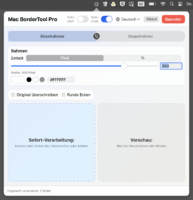
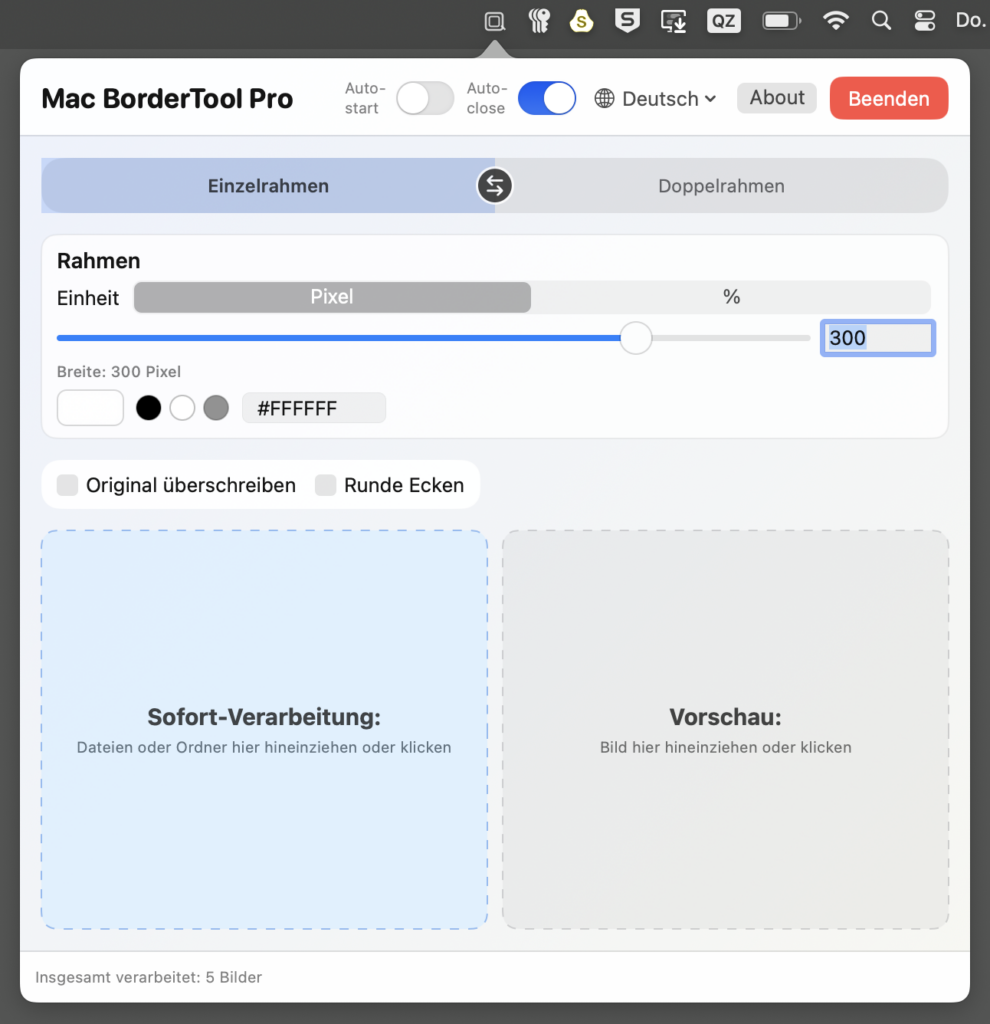
Das Tool hängt sich nach der Installation oben in die Menüleiste ein und sieht dann so aus:
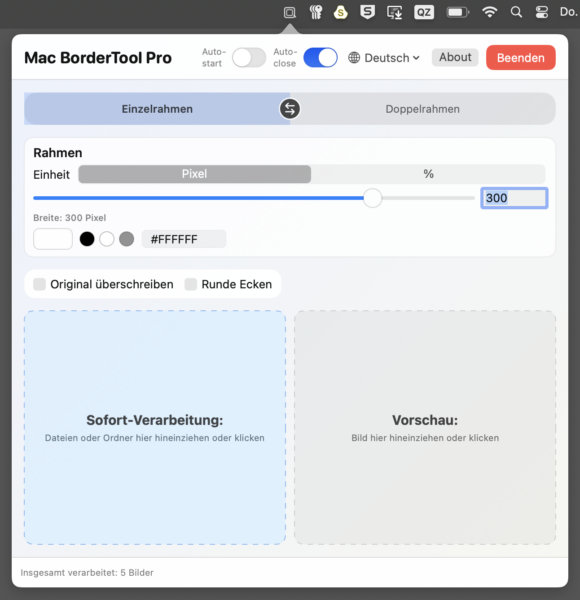
Ich beschreibe die Funktionen von oben nach unten. In der Menüleiste des Tools kann das Verhalten bestimmt werden. Autostart bedeutet, dass es sich bei jedem Start des Mac in die Menüleiste einhängt. Auto-close bedeutet, dass sich die App schließt sobald man einen Mausklick ausführt, egal welche Aktion dieser auslöst. Das Tool bleibt unsichtbar aktiv. Dazu weiter unten mehr. Spracheinstellung, About und Beenden erklärt sich von selbst. Klickt man, wenn man nicht Auto-Close eingestellt hat, statt auf Beenden auf das kleine Symbol minimiert sich das Tool ebenfalls. Ich bevorzuge Auto-Close weil das am bequemsten ist.
In der Zeile darunter kann gewählt werden zwischen einem einzelnen Rahmen oder einem doppelten Rahmen und ob die Ecken eckig oder rund sein sollen. Die Größe des Rahmens kann in Pixelbreite oder Prozent eingestellt werden mit dem Schieberegler, der in Echtzeit den Rahmen in der Vorschau anzeigt. Die dritte Einstellmöglichkeit bezieht sich auf die Farbe des Rahmens. Voreingestellt ist schwarz, weiß oder grau für die schnelle Wahl. Klickt man in das Vorschaufeld der Farbe links öffnet sich der Farbwähler zur freien Farbwahl.
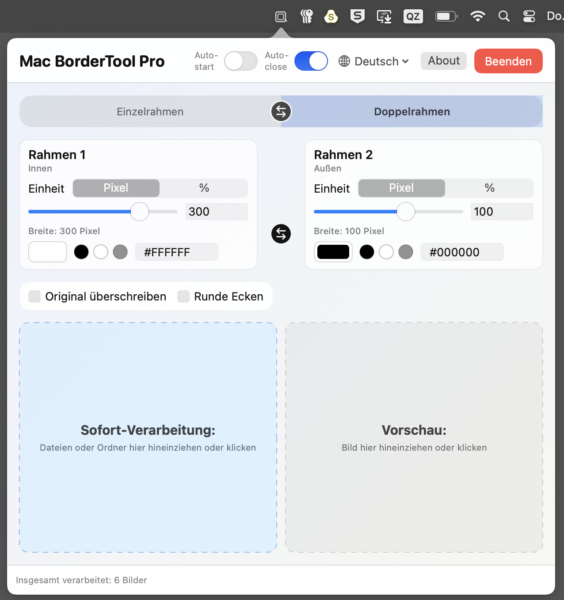
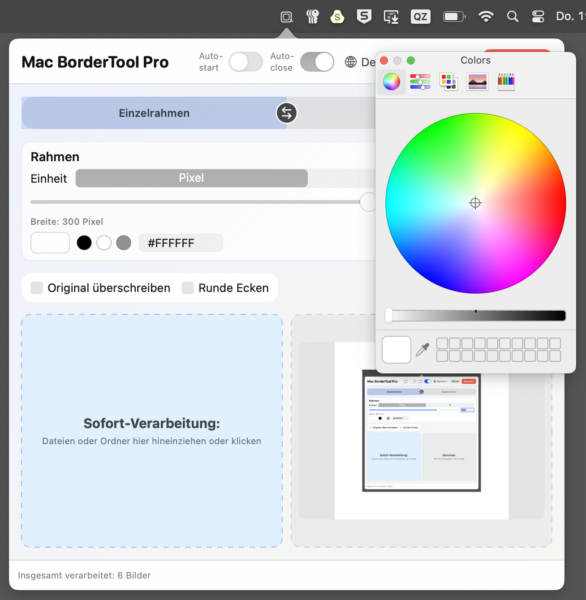
Das Bild welches mit einem Rahmen versehen werden soll zieht man einfach mit der Maus in das Vorschaufeld! Das ist wichtig! Denn jetzt hat man die Möglichkeit Anpassungen an den oder die Rahmen vorzunehmen. Das Tool merkt sich diese Einstellung. Und wenn man diese Einstellung als quasi Standard nutzt, dann kann man die Bilder in das linke Feld “Sofort-Verarbeitung” ziehen. Da kann man auch einen ganzen Ordner reinziehen und alle sich darin befindlichen Bilder bekommen einen Rahmen. Aber Vorsicht vor der Schaltfläche “Original überschreiben”. Die macht nämlich genau das was die Beschriftung aussagt. Ist die Schaltfläche nicht aktiv, wird eine Kopie erstellt mit dem um den oder die Rahmen erweiterten Bild. Die Betonung liegt auf erweitert, denn die Größe des verwendeten Bildes ändert sich nicht, es wird erweitert um den Rahmen.
Dieses Tool ist für mich eine echte Bereicherung im Umgang mit meinen Bildern. Ich mag grundsätzlich Bilder mit einem Passepartout zu versehen. Mit dem Tool habe ich die Möglichkeit es schnell und bequem für die digitale Welt als auch für den schnellen Ausdruck anzuwenden.
Mein Tipp im Gebrauch des Tools: Das Tool klebt (leider) oben an der Menüleiste und bleibt im Vordergrund. Wenn ich also einen Ordner mit Bildern öffne stört es. Ich habe also Auto-Close eingestellt. Damit verschwindet das Tool und ich kann meine Bilder auswählen ohne das der Ordner überlagert wird.
Aber, und jetzt kommt ein Shortcut; ziehe einfach das Bild auf das Symbol vom Tool, es erscheint ein grünes + und schwups hat das Bild einen Rahmen. Die Einstellungs- und Bedienoberfläche – GUI genannt – muss nicht aktiviert werden.
Auf sehr gute Benutzbarkeit ohne Einschränkungen hat Michael Damböck großen Wert gelegt wie man merkt.
Was bleibt zu wünschen? Zu wünschen bleibt, dass man das Tool von der Menüleiste lösen und in der Größe skalieren könnte. Die Symbole in der Menüleiste bauen sich von links nach rechts auf in der zeitlichen Abfolge. Hat man nur wenige Symbole ist das Tool ziemlich weit links in der Leiste. Ist die Menüleiste quasi schon voll dann kann es gut sein, dass es mitten auf dem Bildschirm erscheint und dann deutlich stört. Das ist jedoch “Gemecker” auf hohem Niveau, denn man kann es ja bequem nutzen in der Art wie ich es oben beschrieben habe.
Schön wäre noch, wenn man zu den drei voreingestellten Farben weitere hinzufügen könnte für die Schnellauswahl und man den Speichertort frei wählen bzw. einstellen könnte. Zur Zeit ist es so, dass die neue Datei in den selben Ordner gespeichert wird, in dem sich die Ausgangsdatei befindet. Könnte man den Ordner für die Speicherung wählen, wäre das ein deutlicher Mehrwert im Workflow. Ich exportiere meine Bilder aus Lightroom in einen speziellen Ordner. Aber nicht immer, denn jetzt möchte ich einfach mal so auch nicht bearbeitete Bilder, die irgendwo in irgendwelchen Ordnern sind schnell in einen Galerieordner sammeln können.
Für mich überwiegt der Nutzwert in der jetzigen Form. Danke an Michael für dieses Tool, welches er mir für diesen Bericht zur Verfügung gestellt hat.
Hier bekommst Du das Tool direkt bei Michael Damböck: https://www.pixelcatcher.de/produkt/mac-bordertool-pro/


Schreibe einen Kommentar